Domain stereomikrofon.de kaufen?
Wir ziehen mit dem Projekt
stereomikrofon.de um.
Sind Sie am Kauf der Domain
stereomikrofon.de interessiert?
domain@kv-gmbh.de · 0541-91531010
Domain stereomikrofon.de kaufen?
Wie funktioniert ein Kondensatormikrofon mit XLR-auf-Klinke-Anschluss und Phantomspeisung?
Ein Kondensatormikrofon mit XLR-auf-Klinke-Anschluss und Phantomspeisung funktioniert, indem es die Schallwellen in elektrische Signale umwandelt. Das XLR-Kabel wird verwendet, um das Mikrofon mit einem Audio-Interface oder einem Mischpult zu verbinden. Die Phantomspeisung, die über das XLR-Kabel gesendet wird, liefert die benötigte Energie für das Kondensatormikrofon, um ordnungsgemäß zu funktionieren. **
Was ist AppData Roaming?
AppData Roaming ist ein Ordner auf einem Windows-Betriebssystem, der für die Speicherung von Anwendungsdaten verwendet wird. In diesem Ordner werden Benutzerdaten und Einstellungen für bestimmte Programme gespeichert, die für alle Benutzerkonten auf dem Computer zugänglich sein sollen. Dies ermöglicht es Anwendungen, ihre Daten zwischen verschiedenen Benutzerkonten oder Computern zu synchronisieren. **


Ähnliche Suchbegriffe für Appdata
Top-Angebote
Produkte zum Begriff Appdata:
-
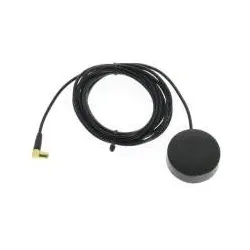
Dietz DZ_41200_SMB DAB+ Innenantenne rund mit Phantomspeisung, SMB Anschluss ...Dietz DZ_41200_SMB DAB+ Innenantenne rund mit Phantomspeisung, SMB Anschluss 2,5 m Beschreibung: Universal Scheibenantenne für DAB-Empfang mit 2,5 m Anschlusskabel und SMB-Buchse. Arbeitsspannung 12 Volt. Diese Antenne wird über Phantomspeisung versorgt. Montagehinweis: Die Antenne wird am besten liegend (waagrecht) z.B. auf dem Armaturenbrett montiert. Bitte halten Sie mindestens 5 cm Abstand zu Metallflächen. Antennentyp: Car DAB & DAB+ Antenne Empfangsfrequenz: 170 MHz~240 MHz & 1452MHz~1492 MHz Betriebsspannung: DC 10.5~16V Eingangsverstärkung: Band III 18dBi+/-3dB & L-Band 15dBi+/-2diB Ausgangswiederstand: 50Ohm Geräuschpegel: 2.0dB MAX Kabellänge: 2500+/-30mm Isolationswiederstand: DC500V>100MOhm Arbeitsstrom: 20 +/- 2 mA Stecker: SMB female Betriebstemperatur: -20C°~85C° Für Geräte mit Anschluss SMA Buchse wird noch der Adapter 14946 (SMB Stecker auf SMA S...24,99 €*Versand: 6,99 €Sichere Weiterleitung zum Anbieter
-
Herrmann, Wilhelm: Der Verkehr des Christen mit Gott. Im Anschluss an Luther dargestelltDer Verkehr des Christen mit Gott. Im Anschluss an Luther dargestellt , Wilhelm Herrmann-Studienausgabe. Band 2 , Türschutzleisten > Karosserie & Exterieur Styling , Erscheinungsjahr: 20241031, Produktform: Kartoniert, Titel der Reihe: wbv Publikation##, Autoren: Herrmann, Wilhelm, Redaktion: Pritzke, Frank~Korsch, Dietrich, Seitenzahl/Blattzahl: 230, Themenüberschrift: RELIGION / Christian Theology / Systematic, Keyword: Bild Jesu; Glaube; Offenbarung; Sittlichkeit; Vertrauen, Fachschema: Theologie~Christentum~Weltreligionen / Christentum, Fachkategorie: Christentum, Warengruppe: HC/Religion/Theologie/Christentum, UNSPSC: 49019900, Warenverzeichnis für die Außenhandelsstatistik: 49019900, Länge: 232, Breite: 155, Höhe: 16, Gewicht: 584, Produktform: Kartoniert, Genre: Geisteswissenschaften/Kunst/Musik,39,00 €*Versand: 0,00 €Sichere Weiterleitung zum Anbieter


-
Wie finde ich AppData Ordner?
Um den AppData-Ordner auf einem Windows-Computer zu finden, musst du zunächst den Windows Explorer öffnen. Anschließend klickst du auf die Schaltfläche "Ansicht" in der oberen Menüleiste und aktivierst die Option "Ausgeblendete Elemente anzeigen". Dadurch werden versteckte Dateien und Ordner sichtbar, darunter auch der AppData-Ordner. Du kannst dann den Pfad C:\Benutzer\DeinBenutzername\AppData eingeben, um direkt zum AppData-Ordner zu gelangen. Alternativ kannst du auch "%appdata%" in das Suchfeld des Windows Explorers eingeben, um direkt zum Roaming-Ordner innerhalb des AppData-Ordners zu gelangen. **
-
Ist der AppData-Ordner wichtig?
Ja, der AppData-Ordner ist wichtig, da er von Windows verwendet wird, um Anwendungsdaten für Benutzerprofile zu speichern. Viele Anwendungen speichern dort Konfigurationsdateien, Zwischenspeicher und andere Daten, die für ihre ordnungsgemäße Funktion erforderlich sind. Es wird empfohlen, den AppData-Ordner nicht zu löschen oder zu verschieben, da dies zu Problemen mit Anwendungen führen kann. **
-
Wie finde ich den Ordner AppData?
Um den Ordner AppData zu finden, musst du zunächst den Windows Explorer öffnen. Klicke dann auf die Suchleiste oben und gebe "%appdata%" ein. Drücke Enter und es sollte dich direkt zum AppData-Ordner führen. Alternativ kannst du auch den Pfad "C:\Benutzer\DeinBenutzername\AppData" manuell eingeben, um den Ordner zu finden. Stelle sicher, dass du versteckte Dateien und Ordner anzeigen lässt, da der AppData-Ordner standardmäßig ausgeblendet ist. Wenn du den Ordner weiterhin nicht finden kannst, kannst du auch in der Systemsteuerung unter "Ordneroptionen" nachsehen, ob die Option zum Anzeigen versteckter Dateien aktiviert ist. **
-
Wo finde ich den Ordner AppData?
Der Ordner AppData befindet sich normalerweise im Benutzerverzeichnis auf einem Windows-Betriebssystem. Um darauf zuzugreifen, kannst du die Tastenkombination Windows + R drücken, " %appdata% " eingeben und auf "OK" klicken. Alternativ kannst du auch über den Datei-Explorer navigieren, indem du zu "C:\Benutzer\DeinBenutzername\" gehst und dort den Ordner "AppData" findest. Beachte jedoch, dass der Ordner standardmäßig ausgeblendet ist, also musst du möglicherweise die Option "Ausgeblendete Elemente einblenden" aktivieren. **


Wie öffne ich das AppData-Fenster?
Um das AppData-Fenster zu öffnen, musst du zunächst den Windows Explorer öffnen. Dann musst du in der Adressleiste "%appdata%" eingeben und Enter drücken. Dadurch gelangst du direkt zum AppData-Ordner. **
Fehlt der Minecraft AppData Mods Ordner?
Es ist möglich, dass der Minecraft AppData Mods Ordner fehlt, wenn du Minecraft auf einer anderen Plattform als Windows verwendest. Auf Mac und Linux befindet sich der Mods Ordner normalerweise im Minecraft-Verzeichnis. Wenn du den Mods Ordner nicht finden kannst, kannst du ihn manuell erstellen, um Mods zu installieren. **
Top-Angebote
Produkte zum Begriff Appdata:
-
Raumakustik, Schallquellen, Schallwahrnehmung, Schallwandler, Beschallungstechnik, Aufnahmetechnik, Klanggestaltung -Raumakustik, Schallquellen, Schallwahrnehmung, Schallwandler, Beschallungstechnik, Aufnahmetechnik, Klanggestaltung Von, De Gruyter, 978-3-598-10589-0, Musik134,95 €*Versand: 0,00 €Sichere Weiterleitung zum Anbieter
-
Cascha Standard-Mikrofonkabel – XLR – Rosa – 9 m – Hochwertige Klangqualität (9 m, XLR Kabel), AudiokabelDas Standard-Mikrofonkabel von Cascha ist ein hochwertiges XLR-Kabel, das für eine exzellente Klangqualität sorgt. Mit einer Länge von 9 Metern bietet es ausreichend Spielraum für verschiedene Anwendungen im Studio oder bei Live-Performances. Die pinke Farbe des Kabels sorgt nicht nur für eine ansprechende Optik, sondern erleichtert auch die Identifikation in einem Kabelsalat. Das Kabel ist mit XLR-Steckern an beiden Enden ausgestattet, die eine zuverlässige Verbindung gewährleisten. Durch die analoge Datenübertragung wird eine klare und unverfälschte Klangübertragung sichergestellt. Mit einem Gewicht von 486 Gramm ist das Kabel robust und dennoch leicht zu handhaben. Es eignet sich ideal für Musiker, Tontechniker und alle, die Wert auf eine hohe Klangqualität legen.25,53 €*Versand: 3,00 €Sichere Weiterleitung zum Anbieter
-
Dietz DZ_41200_SMB DAB+ Innenantenne rund mit Phantomspeisung, SMB Anschluss ...Dietz DZ_41200_SMB DAB+ Innenantenne rund mit Phantomspeisung, SMB Anschluss 2,5 m Beschreibung: Universal Scheibenantenne für DAB-Empfang mit 2,5 m Anschlusskabel und SMB-Buchse. Arbeitsspannung 12 Volt. Diese Antenne wird über Phantomspeisung versorgt. Montagehinweis: Die Antenne wird am besten liegend (waagrecht) z.B. auf dem Armaturenbrett montiert. Bitte halten Sie mindestens 5 cm Abstand zu Metallflächen. Antennentyp: Car DAB & DAB+ Antenne Empfangsfrequenz: 170 MHz~240 MHz & 1452MHz~1492 MHz Betriebsspannung: DC 10.5~16V Eingangsverstärkung: Band III 18dBi+/-3dB & L-Band 15dBi+/-2diB Ausgangswiederstand: 50Ohm Geräuschpegel: 2.0dB MAX Kabellänge: 2500+/-30mm Isolationswiederstand: DC500V>100MOhm Arbeitsstrom: 20 +/- 2 mA Stecker: SMB female Betriebstemperatur: -20C°~85C° Für Geräte mit Anschluss SMA Buchse wird noch der Adapter 14946 (SMB Stecker auf SMA S...24,99 €*Versand: 6,99 €Sichere Weiterleitung zum Anbieter
-
Herrmann, Wilhelm: Der Verkehr des Christen mit Gott. Im Anschluss an Luther dargestelltDer Verkehr des Christen mit Gott. Im Anschluss an Luther dargestellt , Wilhelm Herrmann-Studienausgabe. Band 2 , Türschutzleisten > Karosserie & Exterieur Styling , Erscheinungsjahr: 20241031, Produktform: Kartoniert, Titel der Reihe: wbv Publikation##, Autoren: Herrmann, Wilhelm, Redaktion: Pritzke, Frank~Korsch, Dietrich, Seitenzahl/Blattzahl: 230, Themenüberschrift: RELIGION / Christian Theology / Systematic, Keyword: Bild Jesu; Glaube; Offenbarung; Sittlichkeit; Vertrauen, Fachschema: Theologie~Christentum~Weltreligionen / Christentum, Fachkategorie: Christentum, Warengruppe: HC/Religion/Theologie/Christentum, UNSPSC: 49019900, Warenverzeichnis für die Außenhandelsstatistik: 49019900, Länge: 232, Breite: 155, Höhe: 16, Gewicht: 584, Produktform: Kartoniert, Genre: Geisteswissenschaften/Kunst/Musik,39,00 €*Versand: 0,00 €Sichere Weiterleitung zum Anbieter
-
Wie funktioniert ein Kondensatormikrofon mit XLR-auf-Klinke-Anschluss und Phantomspeisung?
Ein Kondensatormikrofon mit XLR-auf-Klinke-Anschluss und Phantomspeisung funktioniert, indem es die Schallwellen in elektrische Signale umwandelt. Das XLR-Kabel wird verwendet, um das Mikrofon mit einem Audio-Interface oder einem Mischpult zu verbinden. Die Phantomspeisung, die über das XLR-Kabel gesendet wird, liefert die benötigte Energie für das Kondensatormikrofon, um ordnungsgemäß zu funktionieren. **
-
Was ist AppData Roaming?
AppData Roaming ist ein Ordner auf einem Windows-Betriebssystem, der für die Speicherung von Anwendungsdaten verwendet wird. In diesem Ordner werden Benutzerdaten und Einstellungen für bestimmte Programme gespeichert, die für alle Benutzerkonten auf dem Computer zugänglich sein sollen. Dies ermöglicht es Anwendungen, ihre Daten zwischen verschiedenen Benutzerkonten oder Computern zu synchronisieren. **
-
Wie finde ich AppData Ordner?
Um den AppData-Ordner auf einem Windows-Computer zu finden, musst du zunächst den Windows Explorer öffnen. Anschließend klickst du auf die Schaltfläche "Ansicht" in der oberen Menüleiste und aktivierst die Option "Ausgeblendete Elemente anzeigen". Dadurch werden versteckte Dateien und Ordner sichtbar, darunter auch der AppData-Ordner. Du kannst dann den Pfad C:\Benutzer\DeinBenutzername\AppData eingeben, um direkt zum AppData-Ordner zu gelangen. Alternativ kannst du auch "%appdata%" in das Suchfeld des Windows Explorers eingeben, um direkt zum Roaming-Ordner innerhalb des AppData-Ordners zu gelangen. **
-
Ist der AppData-Ordner wichtig?
Ja, der AppData-Ordner ist wichtig, da er von Windows verwendet wird, um Anwendungsdaten für Benutzerprofile zu speichern. Viele Anwendungen speichern dort Konfigurationsdateien, Zwischenspeicher und andere Daten, die für ihre ordnungsgemäße Funktion erforderlich sind. Es wird empfohlen, den AppData-Ordner nicht zu löschen oder zu verschieben, da dies zu Problemen mit Anwendungen führen kann. **
Ähnliche Suchbegriffe für Appdata
-
Wie finde ich den Ordner AppData?
Um den Ordner AppData zu finden, musst du zunächst den Windows Explorer öffnen. Klicke dann auf die Suchleiste oben und gebe "%appdata%" ein. Drücke Enter und es sollte dich direkt zum AppData-Ordner führen. Alternativ kannst du auch den Pfad "C:\Benutzer\DeinBenutzername\AppData" manuell eingeben, um den Ordner zu finden. Stelle sicher, dass du versteckte Dateien und Ordner anzeigen lässt, da der AppData-Ordner standardmäßig ausgeblendet ist. Wenn du den Ordner weiterhin nicht finden kannst, kannst du auch in der Systemsteuerung unter "Ordneroptionen" nachsehen, ob die Option zum Anzeigen versteckter Dateien aktiviert ist. **
-
Wo finde ich den Ordner AppData?
Der Ordner AppData befindet sich normalerweise im Benutzerverzeichnis auf einem Windows-Betriebssystem. Um darauf zuzugreifen, kannst du die Tastenkombination Windows + R drücken, " %appdata% " eingeben und auf "OK" klicken. Alternativ kannst du auch über den Datei-Explorer navigieren, indem du zu "C:\Benutzer\DeinBenutzername\" gehst und dort den Ordner "AppData" findest. Beachte jedoch, dass der Ordner standardmäßig ausgeblendet ist, also musst du möglicherweise die Option "Ausgeblendete Elemente einblenden" aktivieren. **
-
Wie öffne ich das AppData-Fenster?
Um das AppData-Fenster zu öffnen, musst du zunächst den Windows Explorer öffnen. Dann musst du in der Adressleiste "%appdata%" eingeben und Enter drücken. Dadurch gelangst du direkt zum AppData-Ordner. **
-
Fehlt der Minecraft AppData Mods Ordner?
Es ist möglich, dass der Minecraft AppData Mods Ordner fehlt, wenn du Minecraft auf einer anderen Plattform als Windows verwendest. Auf Mac und Linux befindet sich der Mods Ordner normalerweise im Minecraft-Verzeichnis. Wenn du den Mods Ordner nicht finden kannst, kannst du ihn manuell erstellen, um Mods zu installieren. **
* Alle Preise verstehen sich inklusive der gesetzlichen Mehrwertsteuer und ggf. zuzüglich Versandkosten. Die Angebotsinformationen basieren auf den Angaben des jeweiligen Shops und werden über automatisierte Prozesse aktualisiert. Eine Aktualisierung in Echtzeit findet nicht statt, so dass es im Einzelfall zu Abweichungen kommen kann. ** Hinweis: Teile dieses Inhalts wurden von KI erstellt.