Domain stereomikrofon.de kaufen?
Wir ziehen mit dem Projekt
stereomikrofon.de um.
Sind Sie am Kauf der Domain
stereomikrofon.de interessiert?
domain@kv-gmbh.de · 0541-91531010
Domain stereomikrofon.de kaufen?
Wie funktioniert ein Kondensatormikrofon mit XLR-auf-Klinke-Anschluss und Phantomspeisung?
Ein Kondensatormikrofon mit XLR-auf-Klinke-Anschluss und Phantomspeisung funktioniert, indem es die Schallwellen in elektrische Signale umwandelt. Das XLR-Kabel wird verwendet, um das Mikrofon mit einem Audio-Interface oder einem Mischpult zu verbinden. Die Phantomspeisung, die über das XLR-Kabel gesendet wird, liefert die benötigte Energie für das Kondensatormikrofon, um ordnungsgemäß zu funktionieren. **
Warum funktioniert Snipping Tool nicht?
Warum funktioniert Snipping Tool nicht? Gibt es eine Fehlermeldung, die angezeigt wird? Hast du versucht, das Programm neu zu starten oder deinen Computer neu zu starten? Möglicherweise liegt das Problem an fehlenden Berechtigungen oder an einer beschädigten Datei. Hast du die neueste Version des Snipping Tools installiert? **


Ähnliche Suchbegriffe für Snipping
Top-Angebote
Produkte zum Begriff Snipping:
-
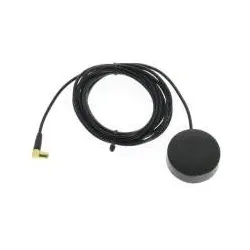
Dietz DZ_41200_SMB DAB+ Innenantenne rund mit Phantomspeisung, SMB Anschluss ...Dietz DZ_41200_SMB DAB+ Innenantenne rund mit Phantomspeisung, SMB Anschluss 2,5 m Beschreibung: Universal Scheibenantenne für DAB-Empfang mit 2,5 m Anschlusskabel und SMB-Buchse. Arbeitsspannung 12 Volt. Diese Antenne wird über Phantomspeisung versorgt. Montagehinweis: Die Antenne wird am besten liegend (waagrecht) z.B. auf dem Armaturenbrett montiert. Bitte halten Sie mindestens 5 cm Abstand zu Metallflächen. Antennentyp: Car DAB & DAB+ Antenne Empfangsfrequenz: 170 MHz~240 MHz & 1452MHz~1492 MHz Betriebsspannung: DC 10.5~16V Eingangsverstärkung: Band III 18dBi+/-3dB & L-Band 15dBi+/-2diB Ausgangswiederstand: 50Ohm Geräuschpegel: 2.0dB MAX Kabellänge: 2500+/-30mm Isolationswiederstand: DC500V>100MOhm Arbeitsstrom: 20 +/- 2 mA Stecker: SMB female Betriebstemperatur: -20C°~85C° Für Geräte mit Anschluss SMA Buchse wird noch der Adapter 14946 (SMB Stecker auf SMA S...24,99 €*Versand: 6,99 €Sichere Weiterleitung zum Anbieter


-
Wie installiere ich Snipping Tool?
Um das Snipping Tool auf einem Windows-Computer zu installieren, müssen Sie zuerst sicherstellen, dass es nicht bereits auf Ihrem System vorhanden ist. Geben Sie dazu "Snipping Tool" in die Windows-Suchleiste ein. Wenn es nicht gefunden wird, können Sie es über die Systemsteuerung unter "Programme und Funktionen" installieren. Klicken Sie auf "Windows-Funktionen aktivieren oder deaktivieren" und suchen Sie nach dem Snipping Tool. Aktivieren Sie das Kontrollkästchen neben dem Snipping Tool und klicken Sie auf "OK". Das Snipping Tool sollte nun auf Ihrem Computer installiert sein und kann über die Windows-Suche oder das Startmenü geöffnet werden. **
-
Wie funktioniert Snipping Tool Windows 10?
Das Snipping Tool ist ein integriertes Programm in Windows 10, mit dem Benutzer Screenshots erstellen können. Um das Snipping Tool zu verwenden, öffnen Sie es entweder über die Suche in der Taskleiste oder über das Startmenü. Wählen Sie dann die Art des Screenshots aus, den Sie erstellen möchten (Vollbild, rechteckiger Ausschnitt, freie Form oder Fenster). Klicken Sie auf "Neu" und ziehen Sie den Cursor über den Bereich, den Sie erfassen möchten. Anschließend können Sie den Screenshot speichern, kopieren oder bearbeiten. **
-
Was ist das Snipping Tool 3?
Das Snipping Tool 3 ist ein Bildschirmaufnahmeprogramm, das es Benutzern ermöglicht, Screenshots von ihrem Computerbildschirm zu erstellen. Es bietet verschiedene Aufnahmemodi wie Rechteck, Freiform, Fenster oder Vollbild. Mit dem Snipping Tool 3 können Benutzer ihre Screenshots bearbeiten, markieren und speichern, um sie später zu verwenden. Es ist ein nützliches Werkzeug für Präsentationen, Tutorials oder einfach nur zum Teilen von Bildschirminhalten. **
-
Wo werden Snipping Tool Bilder gespeichert?
Das Snipping Tool speichert standardmäßig die erstellten Bilder in der Zwischenablage. Wenn du ein Bild mit dem Snipping Tool aufgenommen hast, kannst du es in ein anderes Programm einfügen, z. B. in ein Bildbearbeitungsprogramm oder in ein Textverarbeitungsprogramm. Von dort aus kannst du das Bild dann speichern, wo du möchtest. Es gibt jedoch auch die Möglichkeit, die Einstellungen des Snipping Tools anzupassen, um die Bilder direkt an einem bestimmten Speicherort zu speichern. Hast du diese Einstellungen bereits geändert oder möchtest du wissen, wo die Standard-Speicherort für Snipping Tool Bilder ist? **

Wie benutze ich das Snipping Tool?
Um das Snipping Tool zu verwenden, öffne zuerst das Programm auf deinem Computer. Klicke dann auf "Neu" und wähle den Bereich aus, den du erfassen möchtest. Du kannst zwischen verschiedenen Arten von Ausschnitten wählen, z.B. Freihand, Rechteck oder Fenster. Nachdem du den gewünschten Bereich ausgewählt hast, kannst du den Ausschnitt speichern, kopieren oder markieren. Du kannst das Snipping Tool auch verwenden, um Notizen oder Markierungen auf dem Bildschirmausschnitt hinzuzufügen. **
Wie finde ich das Snipping Tool?
Das Snipping Tool ist eine integrierte Anwendung in Windows-Betriebssystemen, die es Benutzern ermöglicht, Screenshots zu erstellen. Um das Snipping Tool zu finden, können Sie einfach die Windows-Suche verwenden und nach "Snipping Tool" suchen. Alternativ können Sie auch auf das Startmenü klicken, "Alle Apps" auswählen und nach dem Snipping Tool suchen. Eine weitere Möglichkeit besteht darin, die Tastenkombination "Windows-Taste + Shift + S" zu verwenden, um das Snipping Tool schnell zu öffnen. Wenn Sie das Snipping Tool häufig verwenden, können Sie es auch an die Taskleiste oder den Desktop anheften, um einen schnellen Zugriff zu haben. **
Top-Angebote
Produkte zum Begriff Snipping:
-
Cascha Standard-Mikrofonkabel – XLR – Rosa – 9 m – Hochwertige Klangqualität (9 m, XLR Kabel), AudiokabelDas Standard-Mikrofonkabel von Cascha ist ein hochwertiges XLR-Kabel, das für eine exzellente Klangqualität sorgt. Mit einer Länge von 9 Metern bietet es ausreichend Spielraum für verschiedene Anwendungen im Studio oder bei Live-Performances. Die pinke Farbe des Kabels sorgt nicht nur für eine ansprechende Optik, sondern erleichtert auch die Identifikation in einem Kabelsalat. Das Kabel ist mit XLR-Steckern an beiden Enden ausgestattet, die eine zuverlässige Verbindung gewährleisten. Durch die analoge Datenübertragung wird eine klare und unverfälschte Klangübertragung sichergestellt. Mit einem Gewicht von 486 Gramm ist das Kabel robust und dennoch leicht zu handhaben. Es eignet sich ideal für Musiker, Tontechniker und alle, die Wert auf eine hohe Klangqualität legen.25,53 €*Versand: 3,00 €Sichere Weiterleitung zum Anbieter
-
INF 5.3m XLR-Audio-Kabel - Geflochten, Geschirmt, 3-polig XLR Stecker auf Buchse, Phantomspeisung kompatibelGeflochtenes, geschirmtes 5.3m XLR-Kabel für sauberen Klang, flexible Schutzummantelung, 3-polig und Phantomspeisung kompatibel ideal für Rundfunk, Aufnahme, Live-Sound, KTV, Heimkino und Anschlüsse zu Mischpult, Kamera, Verstärker, Lautsprecher. Rauschfreie Übertragung: Dieses XLR-Kabel bietet eine unabhängige Schirmung, die elektromagnetische und Funkstörungen minimiert und dadurch eine klare Signalübertragung ohne Brummen oder Rauschen gewährleistet. Als geschirmtes symmetrisches XLR-Kabel und Mikrofonkabel eignet es sich explizit für Studioaufnahmen, Live-Sound, Broadcast-Umgebungen und PA-Systeme. Die Konstruktion unterstützt lange Kabellängen und Phantomspeisung kompatible Setups, wodurch die Signalintegrität zwischen Mikrofon, Mischpult, Kamera und Verstärker stabil bleibt und professionelle Audiopfade sichergestellt werden. Professionelle Vielseitigkeit: Das 3-polige XLR Stecker-auf-Buchse-Design ermöglicht zuverlässige Verbindungen zwischen Mikrofonen, Kameras, Phantomspeisungsgeräten, Mischpulten, Verstärkern und Lautsprechern. Als geflochtenes XLR-Kabel und geschirmtes symmetrisches Audiokabel ist es für Studio, Broadcast, Konzertbühnen, KTV-Räume, Kirchen und Heimkino-Systeme geeignet. Audioingenieure, Techniker und Musiker erhalten eine flexible Lösung für Live-Sound und Recording-Workflows, die in verschiedenen Einsatzszenarien konsistente Leistung liefert. Robuste Konstruktion: Die Kombination aus einem geflochtenen Außenmantel aus Angelschnur und Metalllegierungssteckern bietet mechanischen Schutz und stabile Kontakte bei gleichzeitig hoher Beweglichkeit für Bühnen- und Studioeinsatz. Dieses geflochtene XLR-Kabel reduziert Knickbildung und Handling-Geräusche während Auf- und Abbau und ist Phantomspeisung kompatibel, sodass Kondensatormikrofone und eingesetzte Geräte zuverlässig mit Strom versorgt werden können, ohne die Audioqualität zu beeinträchtigen. Breite Einsatzbereiche: Dieses XLR-Kabel ist für Rundfunkstudios, Aufnahme-Studios, Konzertveranstaltungen, KTV-Räume, Heim-Audiosysteme und Beschallungsinstallationen geeignet und fungiert als dediziertes Mikrofonkabel und PA-XLR-Kabel. Als geschirmtes symmetrisches Audiokabel und Phantomspeisung kompatibles XLR-Verbindungskabel erfüllt es die Anforderungen von professionellen Audioingenieuren, Performern und AV-Installateuren, die robuste, rauschfreie Verbindungen zwischen Mikrofon, Kamera, Mischpult, Verstärker und Lautsprecher benötigen. Spezifikationen: Farbe: Grau Größe: Länge: 500cm x Breite: 3.5cm x Höhe: 3.5cm Material: Geflochtene Angelschnur + Legierung Parameter: XLR Stecker auf Buchse, 3-polig, geschirmtes symmetrisches Audiokabel, Phantomspeisung kompatibel, geeignet für Mikrofon, Kamera, Mischpult, Verstärker, Lautsprecher Das Paket beinhaltet: Kabel x118,79 €*Versand: 0,00 €Sichere Weiterleitung zum Anbieter
-
Dietz DZ_41200_SMB DAB+ Innenantenne rund mit Phantomspeisung, SMB Anschluss ...Dietz DZ_41200_SMB DAB+ Innenantenne rund mit Phantomspeisung, SMB Anschluss 2,5 m Beschreibung: Universal Scheibenantenne für DAB-Empfang mit 2,5 m Anschlusskabel und SMB-Buchse. Arbeitsspannung 12 Volt. Diese Antenne wird über Phantomspeisung versorgt. Montagehinweis: Die Antenne wird am besten liegend (waagrecht) z.B. auf dem Armaturenbrett montiert. Bitte halten Sie mindestens 5 cm Abstand zu Metallflächen. Antennentyp: Car DAB & DAB+ Antenne Empfangsfrequenz: 170 MHz~240 MHz & 1452MHz~1492 MHz Betriebsspannung: DC 10.5~16V Eingangsverstärkung: Band III 18dBi+/-3dB & L-Band 15dBi+/-2diB Ausgangswiederstand: 50Ohm Geräuschpegel: 2.0dB MAX Kabellänge: 2500+/-30mm Isolationswiederstand: DC500V>100MOhm Arbeitsstrom: 20 +/- 2 mA Stecker: SMB female Betriebstemperatur: -20C°~85C° Für Geräte mit Anschluss SMA Buchse wird noch der Adapter 14946 (SMB Stecker auf SMA S...24,99 €*Versand: 6,99 €Sichere Weiterleitung zum Anbieter
-
Wie funktioniert ein Kondensatormikrofon mit XLR-auf-Klinke-Anschluss und Phantomspeisung?
Ein Kondensatormikrofon mit XLR-auf-Klinke-Anschluss und Phantomspeisung funktioniert, indem es die Schallwellen in elektrische Signale umwandelt. Das XLR-Kabel wird verwendet, um das Mikrofon mit einem Audio-Interface oder einem Mischpult zu verbinden. Die Phantomspeisung, die über das XLR-Kabel gesendet wird, liefert die benötigte Energie für das Kondensatormikrofon, um ordnungsgemäß zu funktionieren. **
-
Warum funktioniert Snipping Tool nicht?
Warum funktioniert Snipping Tool nicht? Gibt es eine Fehlermeldung, die angezeigt wird? Hast du versucht, das Programm neu zu starten oder deinen Computer neu zu starten? Möglicherweise liegt das Problem an fehlenden Berechtigungen oder an einer beschädigten Datei. Hast du die neueste Version des Snipping Tools installiert? **
-
Wie installiere ich Snipping Tool?
Um das Snipping Tool auf einem Windows-Computer zu installieren, müssen Sie zuerst sicherstellen, dass es nicht bereits auf Ihrem System vorhanden ist. Geben Sie dazu "Snipping Tool" in die Windows-Suchleiste ein. Wenn es nicht gefunden wird, können Sie es über die Systemsteuerung unter "Programme und Funktionen" installieren. Klicken Sie auf "Windows-Funktionen aktivieren oder deaktivieren" und suchen Sie nach dem Snipping Tool. Aktivieren Sie das Kontrollkästchen neben dem Snipping Tool und klicken Sie auf "OK". Das Snipping Tool sollte nun auf Ihrem Computer installiert sein und kann über die Windows-Suche oder das Startmenü geöffnet werden. **
-
Wie funktioniert Snipping Tool Windows 10?
Das Snipping Tool ist ein integriertes Programm in Windows 10, mit dem Benutzer Screenshots erstellen können. Um das Snipping Tool zu verwenden, öffnen Sie es entweder über die Suche in der Taskleiste oder über das Startmenü. Wählen Sie dann die Art des Screenshots aus, den Sie erstellen möchten (Vollbild, rechteckiger Ausschnitt, freie Form oder Fenster). Klicken Sie auf "Neu" und ziehen Sie den Cursor über den Bereich, den Sie erfassen möchten. Anschließend können Sie den Screenshot speichern, kopieren oder bearbeiten. **
Ähnliche Suchbegriffe für Snipping
-
Was ist das Snipping Tool 3?
Das Snipping Tool 3 ist ein Bildschirmaufnahmeprogramm, das es Benutzern ermöglicht, Screenshots von ihrem Computerbildschirm zu erstellen. Es bietet verschiedene Aufnahmemodi wie Rechteck, Freiform, Fenster oder Vollbild. Mit dem Snipping Tool 3 können Benutzer ihre Screenshots bearbeiten, markieren und speichern, um sie später zu verwenden. Es ist ein nützliches Werkzeug für Präsentationen, Tutorials oder einfach nur zum Teilen von Bildschirminhalten. **
-
Wo werden Snipping Tool Bilder gespeichert?
Das Snipping Tool speichert standardmäßig die erstellten Bilder in der Zwischenablage. Wenn du ein Bild mit dem Snipping Tool aufgenommen hast, kannst du es in ein anderes Programm einfügen, z. B. in ein Bildbearbeitungsprogramm oder in ein Textverarbeitungsprogramm. Von dort aus kannst du das Bild dann speichern, wo du möchtest. Es gibt jedoch auch die Möglichkeit, die Einstellungen des Snipping Tools anzupassen, um die Bilder direkt an einem bestimmten Speicherort zu speichern. Hast du diese Einstellungen bereits geändert oder möchtest du wissen, wo die Standard-Speicherort für Snipping Tool Bilder ist? **
-
Wie benutze ich das Snipping Tool?
Um das Snipping Tool zu verwenden, öffne zuerst das Programm auf deinem Computer. Klicke dann auf "Neu" und wähle den Bereich aus, den du erfassen möchtest. Du kannst zwischen verschiedenen Arten von Ausschnitten wählen, z.B. Freihand, Rechteck oder Fenster. Nachdem du den gewünschten Bereich ausgewählt hast, kannst du den Ausschnitt speichern, kopieren oder markieren. Du kannst das Snipping Tool auch verwenden, um Notizen oder Markierungen auf dem Bildschirmausschnitt hinzuzufügen. **
-
Wie finde ich das Snipping Tool?
Das Snipping Tool ist eine integrierte Anwendung in Windows-Betriebssystemen, die es Benutzern ermöglicht, Screenshots zu erstellen. Um das Snipping Tool zu finden, können Sie einfach die Windows-Suche verwenden und nach "Snipping Tool" suchen. Alternativ können Sie auch auf das Startmenü klicken, "Alle Apps" auswählen und nach dem Snipping Tool suchen. Eine weitere Möglichkeit besteht darin, die Tastenkombination "Windows-Taste + Shift + S" zu verwenden, um das Snipping Tool schnell zu öffnen. Wenn Sie das Snipping Tool häufig verwenden, können Sie es auch an die Taskleiste oder den Desktop anheften, um einen schnellen Zugriff zu haben. **
* Alle Preise verstehen sich inklusive der gesetzlichen Mehrwertsteuer und ggf. zuzüglich Versandkosten. Die Angebotsinformationen basieren auf den Angaben des jeweiligen Shops und werden über automatisierte Prozesse aktualisiert. Eine Aktualisierung in Echtzeit findet nicht statt, so dass es im Einzelfall zu Abweichungen kommen kann. ** Hinweis: Teile dieses Inhalts wurden von KI erstellt.